- La capacidad útil es siempre inferior a la nominal debido a la diferencia entre el sistema decimal y binario.
- El nivel de RAID seleccionado determina cuánto espacio se pierde en favor de la seguridad y la redundancia de datos.
- El sistema operativo y el formato de archivos (como Btrfs) consumen una parte del almacenamiento total del volumen.

Seguro que alguna vez te ha pasado: compras un montón de discos duros potentes, los montas en tu NAS y, al encenderlo, te das cuenta de que el espacio disponible es menor de lo que habías calculado en el papel. No es que te hayan timado con los discos, es que hay una serie de factores técnicos que juegan con los números y que pueden dejar a cualquiera un poco descolocado.
Para no llevarse sustos, es fundamental entender que la capacidad bruta nunca coincide con la capacidad útil. Entre el modo en que los fabricantes miden los gigas, el sistema operativo y la protección de datos, el almacenamiento real varía considerablemente. Vamos a desgranar paso a paso por qué ocurre esto y cómo calcular el espacio que realmente tendrás para guardar tus pelis y documentos.
Los factores que recortan tu almacenamiento

Lo primero que hay que aceptar es que el tamaño que pone en la caja del disco es una cifra comercial. Existe una diferencia entre el sistema decimal y el binario; mientras el fabricante dice que un disco es de 8 TB, el sistema operativo lo lee en Tebibytes (TiB), lo que hace que, por ejemplo, esos 8 TB se conviertan mágicamente en unos 7,3 TB disponibles. Es un recorte estándar que afecta a cualquier unidad de almacenamiento.
Además, el propio sistema de archivos y el SO del NAS necesitan su propio rincón para respirar. El sistema operativo (como el DSM de Synology o QTS de QNAP) y las aplicaciones instaladas consumen una parte del espacio. Si además usas sistemas de archivos avanzados como Btrfs, que permiten hacer snapshots o copias instantáneas, es normal que veas que el volumen total fluctúa o que hay reservas de espacio que no puedes usar directamente.
El papel crítico de las bahías y el RAID

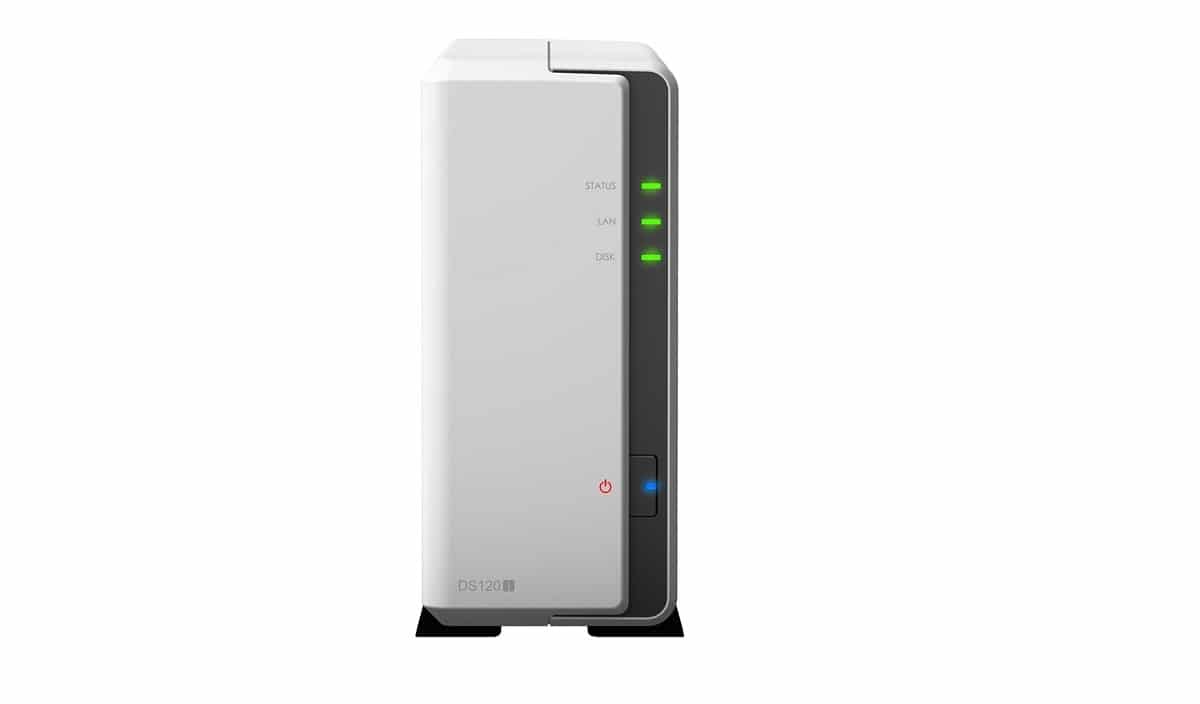
La estructura física de tu equipo, es decir, el número de bahías disponibles, marca el techo de tu capacidad. No es lo mismo un NAS compacto de una sola bahía, donde dependes de un único disco, que una torre de ocho bahías que te permite jugar con configuraciones masivas. Si tienes más ranuras, tienes más margen para escalar el almacenamiento simplemente añadiendo discos más grandes o más unidades, similar a como ocurre en un mini PC de gran capacidad.
Pero aquí es donde entra el RAID, que es básicamente la forma en que el NAS organiza los discos para ganar velocidad o seguridad. Dependiendo de qué nivel elijas, tu espacio útil se desplomará o se mantendrá:
- RAID 0: Aquí aprovechas el 100% del espacio, pero es un riesgo total; si un disco muere, pierdes absolutamente todo.
- RAID 1: Es el espejo. Si tienes dos discos de 10 TB, solo tendrás 10 TB útiles porque el segundo es una copia exacta del primero. Es la opción más segura para dos bahías.
- RAID 5: Muy común en equipos de 3 o 4 bahías. La capacidad es la suma de los discos menos uno (N-1). Es el equilibrio ideal entre espacio y protección.
- RAID 6: Similar al anterior, pero reserva el espacio de dos discos (N-2) para tolerar dos fallos simultáneos.
- RAID 10: Combina velocidad y espejo, pero solo aprovechas el 50% de la capacidad total instalada.
Un caso curioso y muy extendido es el SHR (Synology Hybrid RAID), que optimiza el espacio si mezclas discos de distintos tamaños, aunque sigue reservando capacidad para la redundancia de datos, lo que puede generar dudas sobre por qué un disco nuevo no suma exactamente su capacidad nominal al volumen.
Consejos para no equivocarte al elegir tu equipo
Para evitar dolores de cabeza, antes de darle al botón de comprar, te conviene hacer una pequeña auditoría técnica. Primero, mira la capacidad máxima por disco que admite el NAS, ya que algunos modelos antiguos no reconocen discos de 20 TB, por ejemplo. Luego, analiza si el equipo permite la expansión posterior o si te quedarás atrapado con el número de bahías que compres hoy.
Es vital no confundir el RAID con una copia de seguridad. El RAID sirve para que el servidor no deje de funcionar si un disco peta, pero si borras un archivo por error, se borra en todos los discos del RAID. Por eso, lo más sensato es aplicar la regla 3-2-1: tres copias de tus datos, en dos soportes diferentes y una de ellas fuera de casa o en la nube.
Para calcular cuánto espacio real tendrás, debes multiplicar el número de bahías por la capacidad real del disco (aplicando el recorte decimal/binario) y luego restar los discos que el tipo de RAID requiera para la protección. Solo así sabrás si esos 64 TB físicos se convertirán en 32 TB útiles o en algo mucho menor según la configuración de redundancia elegida.